
目次
はじめに
Jw_cadをインストールしたまま使っていませんか?
実は、背景色や線色を変更するだけで、長時間作業でも目が疲れにくなります。
また、線が見やすくなることで作図ミスが減るなど、多くのメリットがあります。
この記事では、初心者にもおすすめの設定を紹介します。
Jw_cadで背景色・線色を変更する方法
まずは、背景色を変更しましょう。
CADを開いたら下図のように左上の設定タブをクリックします。
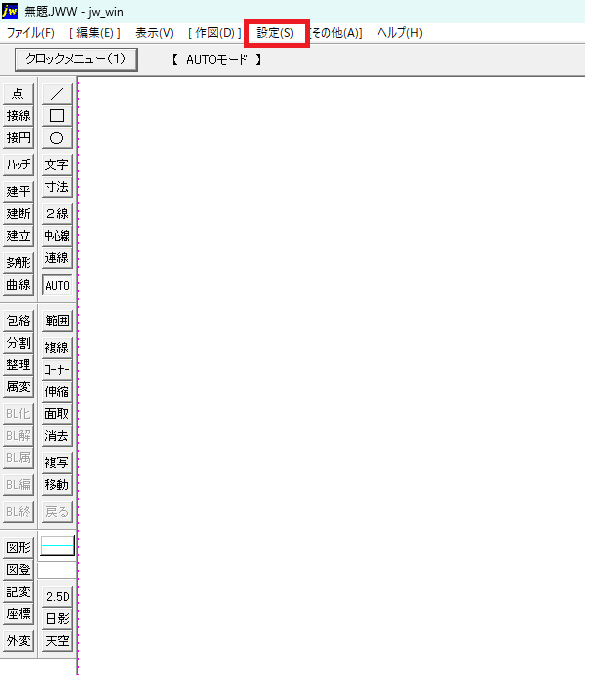
次に基本設定をクリックします。
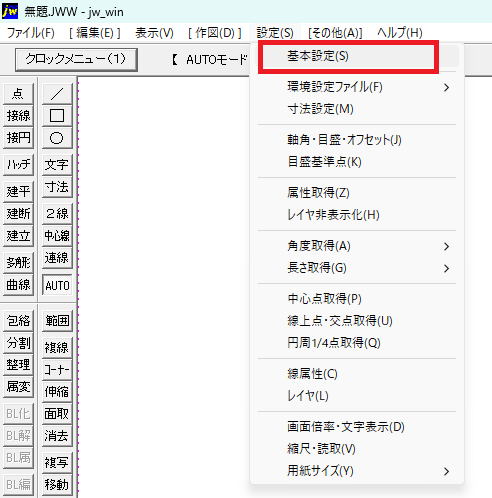
次に出てきたウインドウで「色・画面」を選択して背景色の数字を変えていきます。
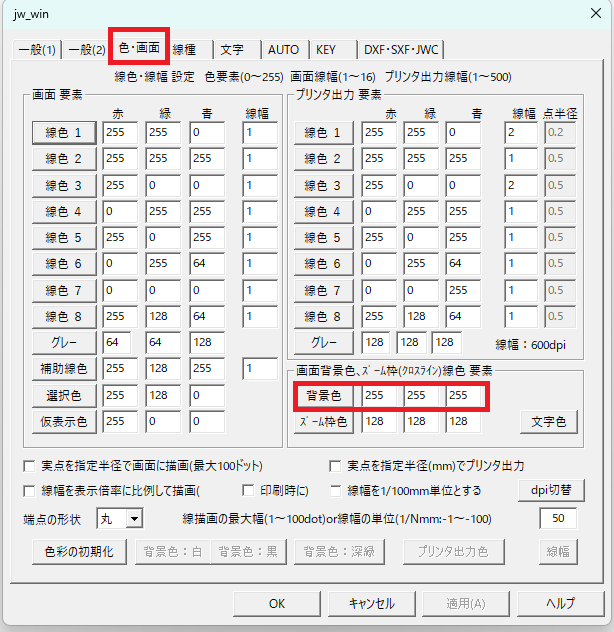
おすすめは黒です。なので今回は「0」「0」「0」と入力します。
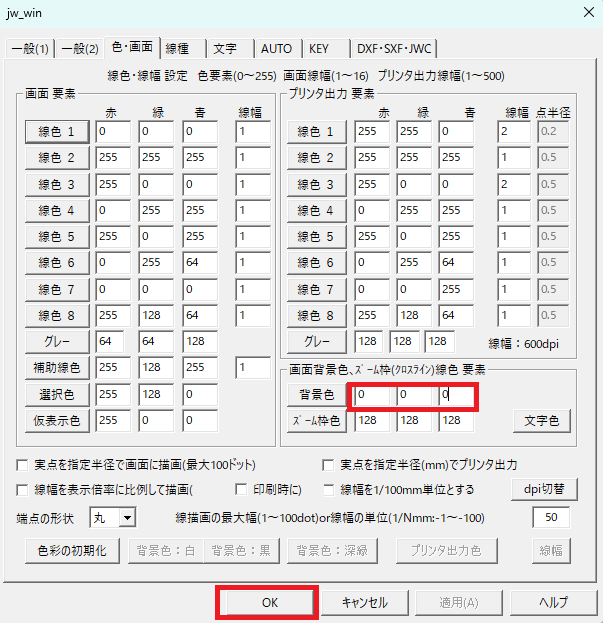
すると、背景色が黒になります。
背景色は白?黒?
ここで簡単に背景色の違いを紹介します。
白背景
メリット
- 印刷イメージに近い
- 紙図面と同じ感覚
デメリット
- 長時間見ると目が疲れやすい
黒背景
メリット
- コントラストが高い
- 長時間作業でも疲れにくい
- CADでは最も一般的
デメリット
- 印刷時との見た目が少し違う
おすすめは「黒背景」
理由
- AutoCAD
- SOLIDWORKS
- Fusion360
など、多くのCADでもダーク系背景が採用されているためです。
おすすめの線色設定
おすすめの各色の役割を表で紹介します。
| 色 | 用途 |
|---|---|
| 黄色 | 外形線 |
| 水色 | 中心線 |
| 紫色 | 補助線 |
| 水色 | 寸法 |
| 赤 | 修正箇所 |
実際に設定方法を見ていきましょう。
背景色の設定と同じウインドウを開きます。下図のように画面要素内の数字を変更します。
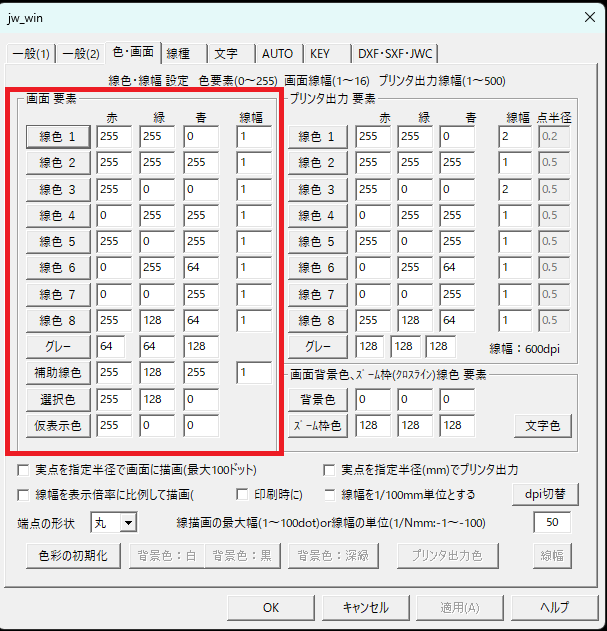
あとは自分好みの色に変更してみてください。
ちなみに設定したらこの設定を保存できます。
「設定」タブから「環境設定ファイル」⇒「書出し」で
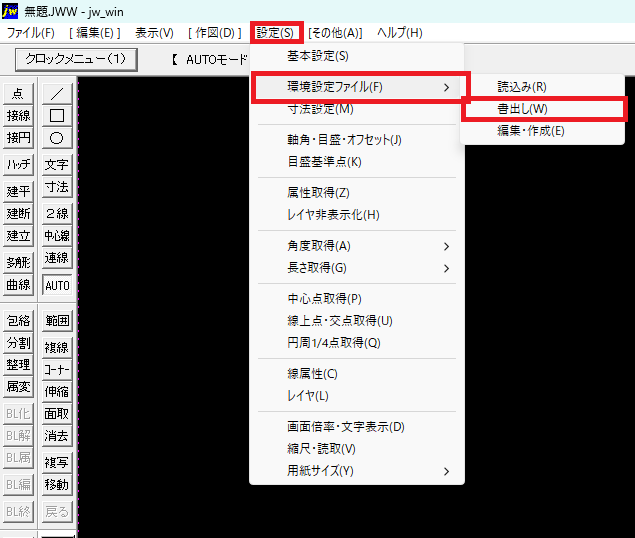
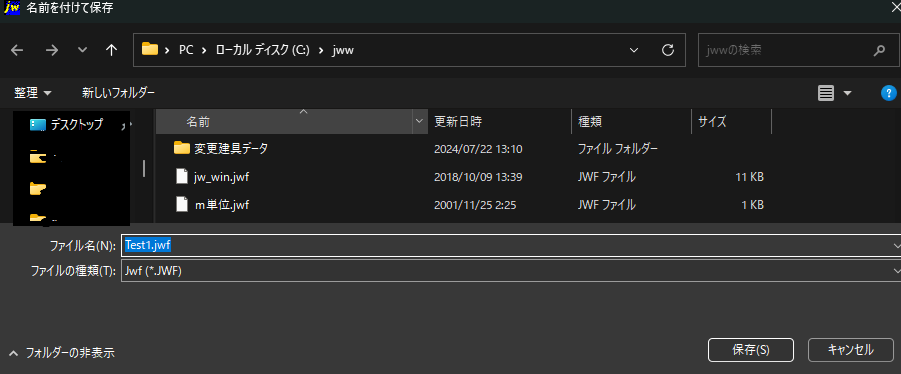
拡張子を「jwf」として保存すればOKです。
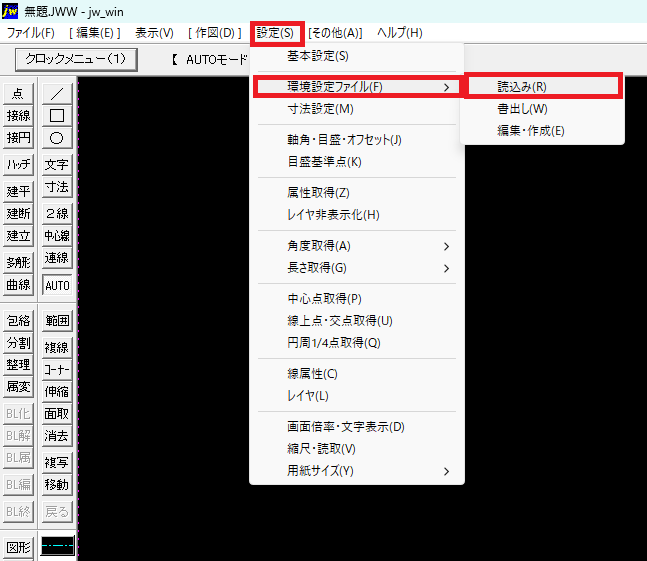
保存した設定を呼び出すときには「設定」⇒「環境設定ファイル」⇒「読込み」で保存したTest1を選択すればOKです。
色を増やしすぎない
色をたくさん使うとどれが重要かわからなくなるので
おすすめは5色以内です。
長時間作業なら暗めの背景がおすすめ
実際に8時間CADを見るなら
背景が白より
黒や濃いグレーの方が疲れにくい。
人によって最適解は違う
例えば人によっては見えにくい色もありますし、単純に好みもあります。
好きな色で楽しく作図しましょう。
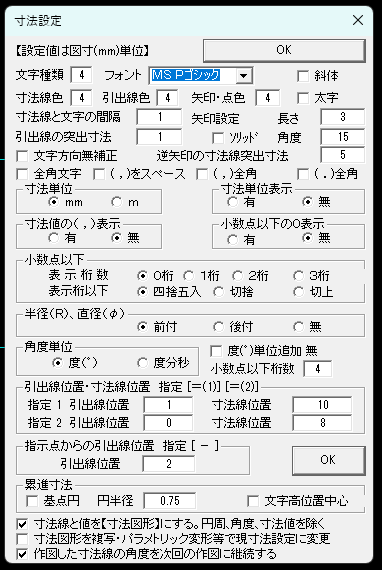
寸法も設定しておこう
私の設定を貼っておきますので参考にしてみてください。
まとめ
背景色や線色は好みもありますが、
重要なのは
- 見やすい
- 目が疲れない
- 線種が一目で分かる
ことです。
最初はおすすめ設定を使い、作業に慣れてきたら自分に合った色に調整していきましょう!
機械設計に役立つ情報をこちらでまとめていますのでよかったらご参照ください!
