
図面を作成したいと思ったときに、一度は耳にするのがJw_cadです。
「無料で使えるCADらしいけど、本当に仕事で使えるの?」
「AutoCADとは何が違うの?」
そんな疑問を持つ方も多いでしょう。
この記事では、Jw_cadの特徴やメリット・デメリット、どんな人におすすめなのかをわかりやすく解説します。
このサイトは運営のためアフィリエイトリンクが含まれます。この記事から買っていただけるととても励みになります!
目次
Jw_cadとは?
Jw_cadは、日本で開発された無料の2次元CADソフトです。
もともとは建築設計向けに開発されましたが、現在では
- 建築
- 機械設計
- 設備設計
- 電気設備
- DIY
など、幅広い分野で利用されています。
最大の特徴は、完全無料でありながら本格的な図面作成ができることです。
個人利用はもちろん、企業でも利用されているほど、多くのユーザーに支持されています。
ちなみに私の勤める会社でも使っています。
Jw_cadでできること
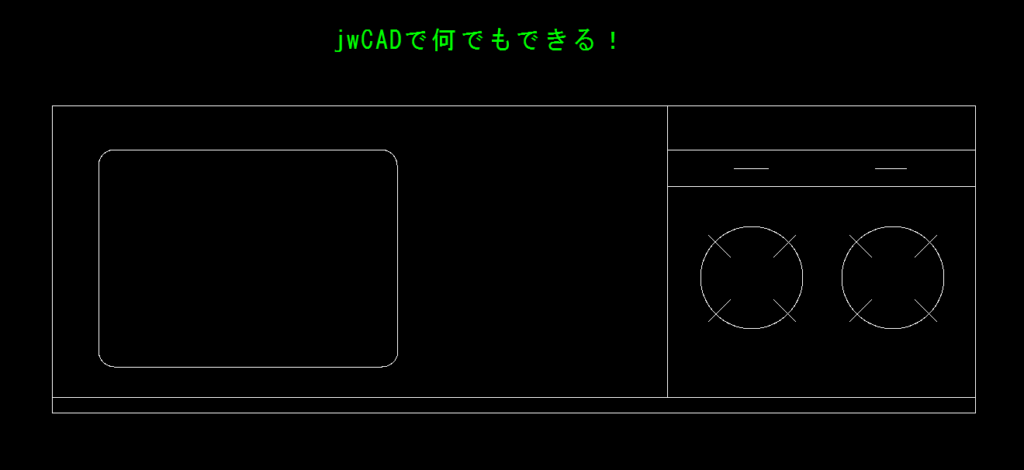
Jw_cadでは、一般的な2D図面の作成に必要な機能がほぼ揃っています。
例えば、
- 線や円の作図
- 寸法記入
- ハッチング
- 文字入力
- レイヤー管理
- ブロックの作成
- 印刷
などです。
建築図面だけでなく、機械図面やレイアウト図も作成できます。
Jw_cadのメリット
完全無料で使える
最大の魅力は何と言っても無料であることです。
高価なCADソフトでは数万円から数十万円かかることもありますが、Jw_cadは費用をかけずに導入できます。
CADを初めて学ぶ人にも最適です。
動作が軽い
Jw_cadは比較的古いパソコンでも快適に動作します。
高性能なグラフィックボードも不要なので、ノートパソコンでも十分利用できます。
実際に使っているパソコンのスペックを後ほど紹介します!
日本語の情報が豊富
利用者が非常に多いため、
- 操作方法
- エラー対処
- ショートカット
- 作図方法
などの情報をインターネットで簡単に探せます。
初心者でも学習しやすい環境が整っています。
Jw_cadのデメリット
3Dには対応していない
Jw_cadは2D CADです。
3Dモデルの作成や解析には対応していません。
そのため、
- 3D設計
- アセンブリ
- 干渉チェック
などが必要な場合は、3D CADを使用する必要があります。
操作に慣れが必要
Jw_cadは独特の操作方法があります。
他のCADソフトとは少し考え方が異なるため、最初は戸惑うかもしれません。
しかし、基本操作を覚えてしまえば効率よく作図できます。
特にショートカットキーや拡大縮小には慣れが必要です。
AutoCADとの違い
よく比較されるのがAutoCADです。
| 項目 | Jw_cad | AutoCAD |
|---|---|---|
| 価格 | 無料 | 有料 |
| 2D作図 | ◎ | ◎ |
| 3D機能 | × | ○ |
| 建築業界 | ◎ | ◎ |
| 機械設計 | ○ | ◎ |
| カスタマイズ | ○ | ◎ |
機械設計では3Dモデルや解析、干渉確認をよく行うので最適とは言えませんが、図面を描く分にはかなり有用です。
個人でCADを始めるならJw_cadは十分な選択肢ですが、企業では他社との互換性も考慮してAutoCADが採用されているケースも多くあります。
どんな人におすすめ?
Jw_cadは次のような人におすすめです。
- CADを無料で始めたい人
- 建築や機械設備の図面を描きたい人
- DIYや住宅設計をしたい人
- 学生
- CADの基礎を学びたい人
逆に、
- 3D設計をしたい
- 製品設計を仕事にしたい
という場合は、3D CADの学習も検討するとよいでしょう。
使えるパソコンのスペック
私が実際に使っているノートパソコンのスペックを紹介します。
自宅用でDIYや機械設備の部品図を描く作業をしているパソコンは
メモリ16GB Ryzen5 です。中古品でも良いでしょう。

これで十分です。
仕事でがっつり使っているのは
メモリ32GB corei7 です。
大事なのは動作の快適さに影響するメモリです。


まとめ
Jw_cadは、日本で長年親しまれてきた無料の2D CADソフトです。
無料とは思えないほど多機能で、建築業界を中心に現在でも多くの現場で利用されています。
一方で、3D設計や高度な機械設計には向かないため、用途に応じてCADを選ぶことが大切です。
これからCADを始めたい人や、図面作成の基礎を学びたい人にとって、Jw_cadは今でも十分おすすめできるソフトと言えるでしょう。

